
Mit deinem KI-Agenten arbeiten
Notion mit deinem KI-Agenten nutzen: vom Gespräch zum geordneten Auftrag
Nach einem Kundengespräch weißt du, was passiert ist. Das Einpflegen in Aufgaben, Notizen und Zeitbuchungen kostet trotzdem Aufmerksamkeit. Ein verbundener KI-Agent kann dir dabei helfen – wenn die Struktur verständlich ist und klar bleibt, welche Angaben er übernehmen darf.
Was die Verbindung zu Notion ermöglicht
Notion stellt mit MCP eine Anbindung bereit, über die geeignete Assistenten nach deiner Autorisierung Inhalte lesen und bearbeiten können. Welcher Verbindungsweg in deinem KI-Werkzeug angeboten wird und welche Zugänge du dafür brauchst, hängt vom jeweiligen Anbieter ab.
Für deine Arbeit kannst du etwa Claude Cowork oder Codex mit einer passenden Notion-Anbindung nutzen. Dafür verwendest du deinen eigenen Zugang. Ein Notion-Template enthält weder diese Programme noch deren Abonnements. Spracheingabe findet in deinem Werkzeug statt; das Auftragscockpit organisiert die daraus entstehenden Inhalte.
Zuerst den Arbeitsplatz und die Regeln vorbereiten
Kopiere die Vorlage in deinen eigenen Workspace und lerne die wichtigsten Bereiche kennen. Richte anschließend die Verbindung in deinem KI-Werkzeug ein und prüfe, auf welche Inhalte es zugreifen kann. Verwende für den ersten Durchlauf unvertrauliche Testdaten.
Lass den Assistenten zunächst den richtigen Auftrag lesen und die zugehörigen Kunden und Aufgaben benennen. So merkst du früh, ob er im richtigen Bereich arbeitet. Gib ihm danach die Seite „Anweisungen für deinen Assistenten“ aus deiner Kopie und einen klar abgegrenzten Arbeitsauftrag.
- Den vorhandenen Kunden und Auftrag suchen, bevor ein neuer Eintrag entsteht.
- Datum, Dauer und Tätigkeit abgleichen; bei fehlenden Angaben nachfragen.
- Neue Kundenwünsche als offen behandeln, solange keine Zusage vorliegt.
- Änderungen vor dem Speichern verständlich zusammenfassen.
So wird aus deiner Schilderung ein konkreter Arbeitsauftrag
Eine brauchbare Nachricht nennt Kunde, Auftrag und das, was tatsächlich passiert ist: „Ich habe heute 45 Minuten an der Agenda für den Teamworkshop von Werkraum West gearbeitet. Die Agenda ist noch nicht fertig. Bitte bereite eine Zeitbuchung vor und suche die vorhandene Aufgabe. Zeig mir die Änderungen vor dem Speichern.“
Der Assistent sollte jetzt den Auftrag und die vorhandene Aufgabe zuordnen, die 45 Minuten als Zeitbuchung vorbereiten und die Aufgabe offen lassen. Aus „daran gearbeitet“ darf nicht automatisch „erledigt“ werden. Auch ein vermuteter Restaufwand gehört nicht ohne Rückfrage in deine Planung.
Wenn du zusätzlich von einem neuen Wunsch berichtest, bleibt dieser zunächst als Anfrage sichtbar. Eine beiläufige Erwähnung ist keine Freigabe für ein neues Budget und kein Auftrag, dem Kunden etwas zuzusagen.
Vier Fragen vor dem Speichern
Ein Agent kann Informationen falsch zuordnen oder Formulierungen missverstehen. Leitlinien machen die gewünschte Arbeitsweise deutlich, ersetzen aber keine technische Zugriffsbeschränkung und keine eigene Prüfung.
- Ist der richtige Kunde mit dem richtigen Auftrag verknüpft?
- Stimmen Datum, Dauer und Beschreibung mit meiner Schilderung überein?
- Bleiben offene Aufgaben und unbestätigte Wünsche offen?
- Existiert der Eintrag schon, etwa nach einem abgebrochenen Versuch?
Was das Auftragscockpit dafür mitbringt
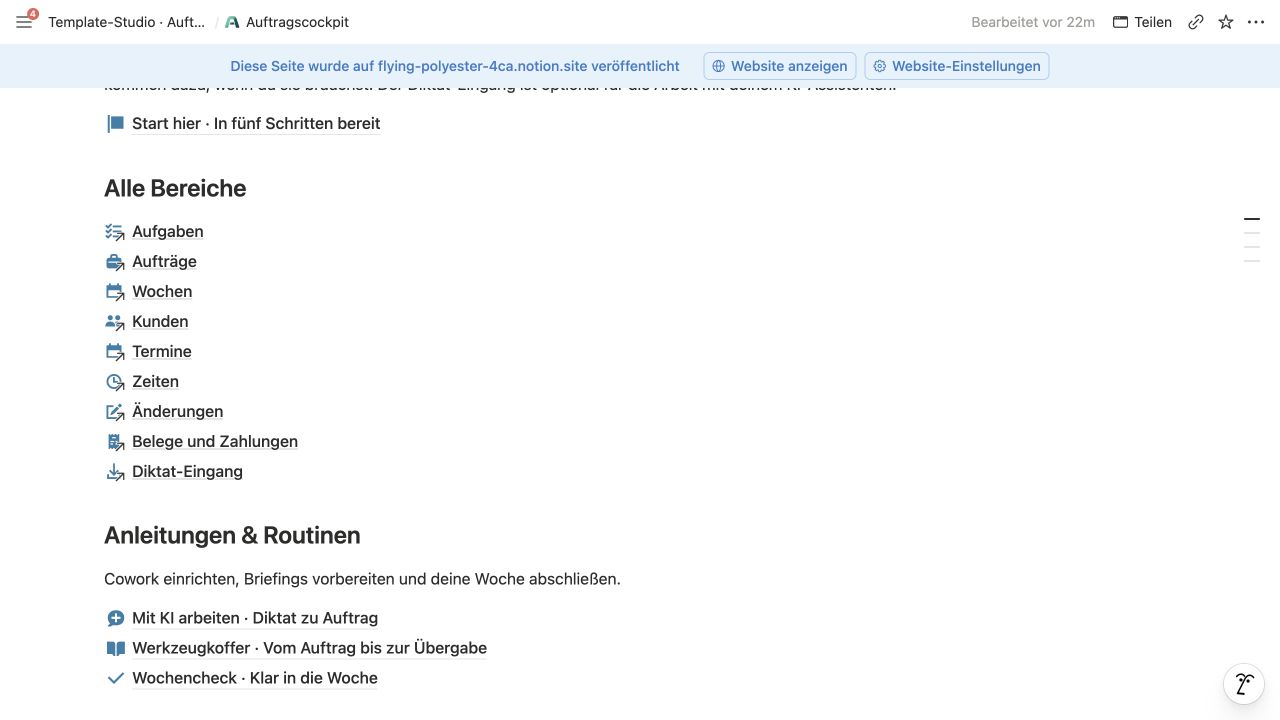
Die deutsche Notion-Vorlage verbindet Kunden, Aufträge, Aufgaben, Termine, Zeiten und weitere Bereiche deiner Kundenarbeit. Ein Diktat-Eingang und vorbereitete Assistenten-Leitlinien helfen, Informationen geordnet zu übernehmen. Die Anleitung begleitet dich beim Einstieg.
Du entscheidest, ob du mit einem Assistenten arbeitest. Alle Bereiche lassen sich direkt in Notion bedienen. Enthalten sind die Vorlage, das PDF-Handbuch und die Leitlinien; KI-Software, Zugang, Abonnement und eine bereits eingerichtete Verbindung sind nicht enthalten.
Weiterführend: Notion: offizielle Dokumentation zu MCP und Workspace-Anbindungen